
先看方向:本機檔在前是上傳,在後是下載
scp 的格式是 scp [選項] 來源 目的。遠端路徑以 SSH別名:路徑 表示;冒號後的相對路徑從遠端登入目錄算起,前面加斜線才是遠端可見的絕對路徑。先確認方向,因為同名目的檔可能被覆寫。
scp ./sample.txt LAB_TRANSFER:inbox/sample.txt.part
scp LAB_TRANSFER:reports/sample.txt ./returned-sample.txt
文中的 LAB_TRANSFER 是 SSH 設定別名,不是真實主機。請把它配置成自己的隔離測試端點,預先建立可寫的 inbox 與可讀的 reports 目錄。所有檔案使用可重建的文字樣本;私鑰與正式資料不放進傳輸練習。
圖示可左右滑動查看。
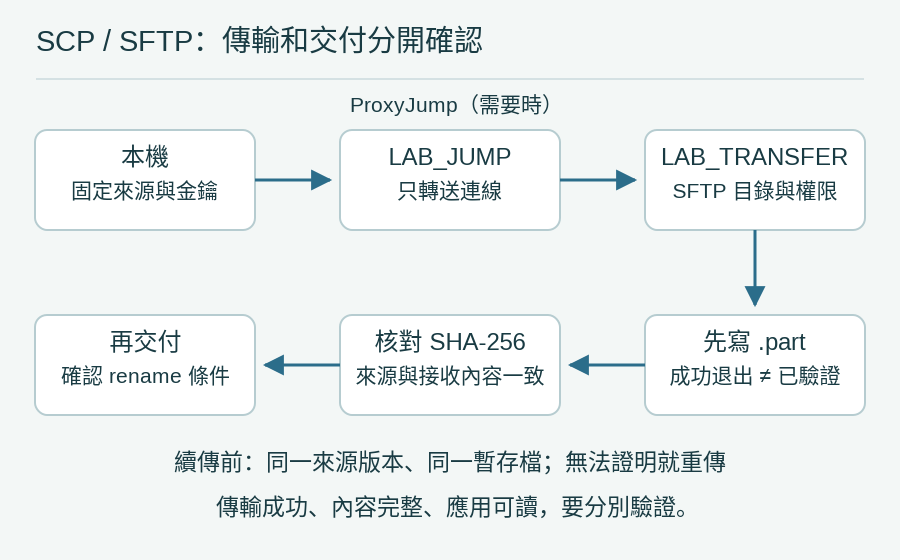
OpenSSH 9.0 起,scp 預設使用 SFTP 協定。它沿用 SSH 的主機驗證和使用者認證,但檔案操作交給 SFTP 子系統。專用 SFTP 帳號可以沒有 shell;SSH 能開終端機,也不代表伺服器已允許 SFTP。用 ssh -V 查用戶端版本,不能用 scp -V 當通用版本指令。
常用 scp 參數與不適合照貼的地方
| 需求 | 指令 | 檢查重點 |
|---|---|---|
| 上傳整個資料夾 | scp -r ./lab-project LAB_TRANSFER:staging/ | scp 遞迴會跟隨遍歷到的符號連結,先確認不會帶出目錄外的秘密 |
| 指定連接埠 | scp -P 2222 ./sample.txt LAB_TRANSFER:inbox/sample.txt.part | 大寫 P;不要跟 ssh 的小寫 p 混用 |
| 指定金鑰 | scp -i ./lab_key -o IdentitiesOnly=yes ./sample.txt LAB_TRANSFER:inbox/sample.txt.part | -i 指私鑰路徑,不是公鑰檔;只傳公鑰給管理端 |
| 保留時間與 mode | scp -p ./sample.txt LAB_TRANSFER:inbox/sample.txt.part | 小寫 p;不是完整保存 ACL、擁有者和 extended attributes |
| 限制傳輸速率 | scp -l 8192 ./sample.bin LAB_TRANSFER:inbox/sample.bin.part | -l 單位是 Kbit/s,並非 KB/s;實際速率還受協定與路徑影響 |
| 查詳細過程 | scp -v ./sample.txt LAB_TRANSFER:inbox/sample.txt.part | 依認證、子系統、開檔的先後順序看錯誤;除錯記錄可能含環境資訊 |
壓縮參數 -C 對未壓縮文字可能有幫助,對已壓縮影片與 tar.gz 通常收益有限,還會消耗 CPU。複製目錄若需要精確處理符號連結、刪除同步、權限或增量比對,應另外評估 rsync 或備份工具;scp 不會自動替你維護完整同步狀態。
# Windows PowerShell:在自己的測試資料夾中執行
Set-Location -LiteralPath '.\Lab Transfer'
scp '.\sample report.txt' 'LAB_TRANSFER:inbox/sample-report.txt.part'
if ($LASTEXITCODE -ne 0) { throw 'Upload failed' }
Windows 磁碟機冒號與遠端語法容易混淆,用相對本機路徑較容易核對。含空白的參數要用本機 shell 的引號包住;不要把舊 SCP 協定的多層 shell 引號搬到 SFTP 模式。
經跳板傳檔:每一段各用自己的身分
需要跳板時,可在使用者的 SSH config 中建立兩個別名。下面的 HostName 與金鑰檔都只是代號,必須先換成隔離環境中經核准的值;首次連線前,從獨立管理管道核對兩台設備的主機金鑰指紋。
Host LAB_JUMP
    HostName LAB_JUMP_TARGET
    User lab_jump
    Port 2222
    IdentityFile ~/.ssh/lab_jump_key
    IdentitiesOnly yes
    ForwardAgent no

Host LAB_TRANSFER
    HostName LAB_TRANSFER_TARGET
    User lab_transfer
    Port 2222
    IdentityFile ~/.ssh/lab_transfer_key
    IdentitiesOnly yes
    ProxyJump LAB_JUMP
    ForwardAgent no
    ServerAliveInterval 30
ServerAliveCountMax 3ssh -G LAB_TRANSFER
scp ./sample.txt LAB_TRANSFER:inbox/sample.txt.partssh -G 只展開設定,可查 user、port、identityfile、proxyjump;不會證明連線成功。ProxyJump 建立轉送通道,不需要把目的端私鑰複製到跳板,通常也不需要 agent forwarding。伺服器存活探測用來發現失去回應的 SSH 連線,不能當成整個傳輸作業的截止時間。
若跳板認證成功、目標仍失敗,要讀清楚失敗來自哪一端。跳板可連不代表允許 TCP forwarding,也不代表能到達目標 SSH 服務。避免在排錯時把所有主機的金鑰驗證關掉。
SFTP 互動、續傳與批次
sftp LAB_TRANSFER接著在 sftp 提示字元執行,不是在 PowerShell 或 Bash 直接輸入:
pwd
lpwd
ls -la
put sample.txt inbox/sample.txt.part
get inbox/sample.txt.part returned-sample.txt
reput sample.txt inbox/sample.txt.part
reget reports/sample.bin returned-sample.bin
pwd 是遠端目錄,lpwd 是本機目錄。Chroot 帳號看到的根目錄可能與主機管理員看到的不同,先用 ls 確認;不要假設主機上的 /srv/sftp 在 SFTP 內也存在。
reput/reget 會從已有部分繼續,不會自動證明前半段相同。來源檔案被重新產生、遠端暫存檔屬於另一版,續傳就可能接出錯誤內容。無法確認基底時,改用全新的暫存檔重傳;不能只看檔名和大小相同。
批次需要核准的非互動認證。以下是 Bash 範例,命令直接從標準輸入送入,不需另存或下載查詢檔。完成上傳後先取回比較,這一段不會直接發布正式檔。
sftp -b - LAB_TRANSFER <<'SFTP_COMMANDS'
put sample.txt inbox/sample.txt.part
get inbox/sample.txt.part returned-sample.txt
SFTP_COMMANDS
transfer_status=$?
printf 'sftp_exit=%s\n' "$transfer_status"
test "$transfer_status" -eq 0 || exit "$transfer_status"
cmp sample.txt returned-sample.txt
SFTP 批次的重要操作失敗會中止。不要在 put、get 等命令前加忽略錯誤的前綴,再把後續步驟當成功。需要保存批次設定時,才使用 sftp -b batch.txt LAB_TRANSFER;檔案應由自己審核並受權限保護。
案例:傳到一半中斷,怎麼證明續傳沒有接錯
| 階段 | 應保留的資料 | 成功條件 |
|---|---|---|
| 傳輸前 | 來源版本、長度與 SHA-256 | 來源不再被其他程式寫入 |
| 中斷後 | 同一份 .part 的來源對應與已有長度 | 能證明已有部分屬於同一版,才續傳 |
| 續傳後 | 傳輸退出碼與接收端雜湊 | 退出碼 0,完整內容雜湊一致 |
| 交付 | 目的檔是否存在、rename 支援與應用讀取結果 | 讀取者只取得已驗證的完整版本 |
# Windows PowerShell:把 SFTP 下載回來的副本與來源比較
$SourceHash = (Get-FileHash -LiteralPath '.\sample.txt' -Algorithm SHA256).Hash
$ReturnedHash = (Get-FileHash -LiteralPath '.\returned-sample.txt' -Algorithm SHA256).Hash
if ($SourceHash -ne $ReturnedHash) { throw 'Content mismatch; do not publish' }
'SHA256_MATCH=True'
模擬作業先上傳固定文字檔,中斷後保留相同來源,再以 reput 續傳,取回完整檔案比對。預期雜湊相同。第二輪故意在本機改掉來源內容,應改用新暫存檔,不能沿用舊 .part;這個對照能驗證流程是否真的防止接錯版本。
驗證後才在 SFTP 內執行 rename inbox/sample.txt.part inbox/sample.txt。先確認目標未存在;覆寫行為、伺服器擴充與跨檔案系統操作未必相同。應用程式若要求不中斷發布,需要接收端的版本目錄或交易式切換流程,不能只靠檔名改掉就宣稱具備一致性。
進階:高延遲、慢速與自動化重試
先分網路、CPU、儲存與協定限制。小檔多時,建立檔案與往返次數常比位元率重要;單個大檔慢時,才更容易看到鏈路、加密或磁碟吞吐瓶頸。分別記下 RTT、傳輸速率、兩端 CPU、磁碟延遲與錯誤計數,保持相同資料集比較。
| 觀察 | 測法 | 結果怎麼用 |
|---|---|---|
| 大量小檔慢、大檔快 | 把無敏感內容的小檔先打成一包,再比較總耗時 | 若差距明顯,減少檔案操作比盲目提高頻寬有用 |
| CPU 某核心滿載 | 比較兩端 CPU、壓縮開關與相同資料 | 保留安全演算法;先處理壓縮或計算瓶頸 |
| RTT 高、網路和磁碟不忙 | 核對該版 scp 的 SFTP 請求佇列選項 | 一次改一個值並測多次,不把最大數字當最佳值 |
| 反覆重試造成舊檔被覆寫 | 使用唯一作業編號與暫存檔,分離上傳與發布 | 只對可安全重做的步驟重試;失敗不執行 rename |
scp -X nrequests=128 -X buffer=65536 ./sample.bin LAB_TRANSFER:inbox/sample.bin.part上段僅適用於手冊列有 -X nrequests 與 -X buffer 的 OpenSSH 版本。它增加可並行的 SFTP 請求與每次緩衝大小,不會增加實體頻寬。128 × 65,536 約為 8MiB 的請求資料量;實際在途資料還受 SSH/TCP 視窗、伺服器與記憶體限制。先記錄預設值作基線;舊版不支援時,保留原參數或更新受支援套件。
進階除錯:找出最後一個成功的階段
| 訊息或位置 | 要查的證據 | 修復後驗收 |
|---|---|---|
| 主機金鑰改變 | 獨立管道的指紋、重建紀錄、解析目標 | 確認合法後只更新該主機條目,再連線 |
| Permission denied (publickey) | 提出哪把金鑰、哪個帳號被拒;伺服器認證記錄 | 用預定的受限帳號完成新連線 |
| subsystem request failed | 認證後的 SFTP Subsystem/Match/ForceCommand | SFTP 可列目錄;無 shell 的專用帳號也可正常工作 |
| dest open … Permission denied | 遠端可見路徑、父目錄 ACL、配額、唯讀 | 測試目錄可寫,非授權目錄仍拒絕 |
| No such file | 相對路徑、Chroot 根、父目錄、大小寫 | 明確列出正確父目錄,再測單檔 |
| 100% 後仍失敗 | 退出碼、伺服器落盤與關閉錯誤 | 雜湊與應用可讀性通過,才交付 |
需要逐項查 SFTP 子系統與主機設定時,可接著看scp 權限、路徑與認證排錯。不以 chmod 777、關閉主機驗證或強制舊協定作為通用修復。
常見問題
什麼時候使用 scp -O?
只有已確認對端不支援 SFTP、且經核准的相容情境。它改用舊 SCP 協定,會改變遠端 shell 與路徑解析依賴;不會修好帳號、ACL 或磁碟問題。
scp 能完整備份權限嗎?
-p 不能代表保留所有 ACL、擁有者、連結與擴充屬性。系統備份應選能保存所需中繼資料的封存或備份工具,還要做還原測試。
驗雜湊需要開 SSH shell 嗎?
不必。可以由受控接收流程計算,或用 SFTP 取回副本在本機比較;後者會增加流量,但不需要擴大帳號權限。