
c 建立、t 列出、x 解開;f 後面是封存檔
tar 把多個檔案和部分中繼資料收進一個封存;gzip、bzip2、xz 或 zstd 再負責壓縮。tar -czf 是建立 gzip 壓縮的 tar,tar -xzf 則是解開。把 c 與 x 看反會變成另一個操作,執行前先讀一次來源、目的與檔名。
tar --version
tar -tf sample.tar.gz
tar -tvf sample.tar.gz
先用 tar --version 辨識 GNU tar 或 bsdtar。Windows 內建與 macOS 常見的是 libarchive/bsdtar,Linux 常見的是 GNU tar;不能只看作業系統就斷定。以下多行命令使用 Bash;PowerShell 使用者可逐條執行 tar 本身的命令,Bash 的變數、管線與 here-document 不可直接照貼。
圖示可左右滑動查看。
先看成員名稱,再選擇解壓方式
| 格式 | 明確指定壓縮方式 | 說明 |
|---|---|---|
| tar | tar -xf sample.tar -C restore | 只封存、不壓縮 |
| tar.gz/tgz | tar -xzf sample.tar.gz -C restore | z 是 gzip |
| tar.bz2 | tar -xjf sample.tar.bz2 -C restore | 小寫 j 是 bzip2 |
| tar.xz | tar -xJf sample.tar.xz -C restore | 大寫 J 是 xz |
| tar.zst | tar --zstd -xf sample.tar.zst -C restore | 此寫法標為 GNU tar;需可用的 zstd 支援 |
GNU tar 與 bsdtar 對一般檔案輸入可自動辨識多種壓縮,因此 tar -xf sample.tar.gz 常可直接使用;管線、舊版本或特殊格式仍要查工具支援。副檔名不能證明內容:下載到登入頁再命名成 tar.gz,仍不是封存檔。
mkdir restore
tar -xf sample.tar.gz -C restore
# 只解指定成員;名稱必須與 tar -tf 完全一致
tar -xf sample.tar.gz -C restore app/settings.txt
# 只取子目錄
tar -xf sample.tar.gz -C restore app/docs/上段各操作是獨立選項,請在不同的空目錄練習,不要連續重解同一批檔案後失去來源判斷。tar -tf sample.tar | grep config 只過濾顯示清單;它不會選出解壓成員,也不是判斷惡意路徑的可靠方式。
-C、去掉頂層與避免覆寫
tar -czf app-backup.tar.gz -C lab-source app
mkdir stripped
tar -xf app-backup.tar.gz -C stripped --strip-components=1
建立時的 -C lab-source 表示從該目錄開始讀取,所以封存成員從 app/ 起算;解開時的 -C stripped 則指定輸出目錄。--strip-components=1 去掉成員名稱的第一層,不是自動找共同根目錄:深度不足的成員可能被略過,不同目錄也可能去掉前綴後撞名,必須先檢查完整清單。
GNU tar 的 --keep-old-files 可在遇到同名目的檔時拒絕覆寫並回報錯誤;最容易驗收的做法仍是解到新目錄。不要用 -P 保留來源絕對路徑來省事,也不以管理員權限處理未知封存。新的目的目錄不是完整沙箱,來源不信任時還需要隔離、低權限、更新的解析工具與容量限制。
打包、排除與來源一致性
tar -cf sample.tar app/
tar -czf sample.tar.gz app/
tar -cjf sample.tar.bz2 app/
tar -cJf sample.tar.xz app/
# GNU tar:排除規則放在檔案運算元之前
tar --exclude='app/cache' --exclude='*.log' -czf filtered.tar.gz -C lab-source app
這些建立命令會使用指定輸出檔名,練習時每次換新檔名並確認未存在。壓縮率取決於資料,xz 或 bzip2 不保證任何檔案都比 gzip 划算;要一起比較壓縮時間、還原速度、記憶體與對方工具支援。
排除規則與實際成員名稱要對得上。如果 -C lab-source 後面讀的是 app,規則就是 app/cache,不是來源在磁碟上的完整路徑。GNU tar 部分選項受位置影響,移到檔案運算元後面可能只影響後續項目,甚至回報選項放錯位置。完成後一定列清單確認,不以命令沒卡住當成規則生效。
tar 讀到的是當時的檔案內容,不會自動凍結應用。資料庫、持續寫入的設定組合或 VM 磁碟,要使用應用支援的備份或一致性快照。file changed as we read it 不能直接忽略;即使沒有訊息,也不能證明跨檔案交易一致。
進階:用 NUL 分隔檔案清單
檔名可以包含空白甚至換行。把 find 的一般逐行輸出直接交給 tar -T,會讓換行被誤認成另一個成員。GNU tar 可使用 NUL 分隔,且需在讀取清單之前設定。以下只收一般檔案,不含空目錄與符號連結;這是篩選條件的結果,不能當完整目錄備份。
# GNU tar;在模擬來源的父目錄執行,輸出放在 app 之外
set -o pipefail
find app -type f -print0 |
  tar --null --verbatim-files-from --no-recursion -czf selected.tar.gz -T -
--verbatim-files-from 避免把清單項目當成選項;--no-recursion 避免目錄項目造成額外遞迴,這裡也用 find 限制為一般檔案。清單若是外部提供,仍要審核路徑與授權範圍,NUL 只解決分隔問題,不保證安全。一般文字清單可用 --verbatim-files-from --files-from=file-list.txt,但不適合包含換行的檔名。
進階:可重現封存、串流與增量的界線
同一份內容打包兩次,mtime、owner、排序或 gzip 標頭都可能讓雜湊不同。需要可重現產物時,可在來源已固定的模擬目錄中,統一這些欄位。下例是 GNU tar 與 gzip 的發布產物示範,刻意不保留原本擁有者與時間,不能拿來取代系統備份。
set -o pipefail
# Bash 的 noclobber 避免覆寫一般既有輸出檔
(set -C
 tar --sort=name --mtime='UTC 2026-01-01' --owner=0 --group=0 \
   --numeric-owner --format=gnu -cf - app | gzip -n > reproducible.tar.gz
)
相同來源、相同工具與選項才適合比較;不同壓縮器版本或來源變動仍可能產生差異。實際備份若需要 ACL、xattr、稀疏檔或平台特有資料,要使用支援的選項並在相同目標平台還原檢查,不能只驗 archive 的 SHA-256。
GNU tar 的 --listed-incremental 會依 snapshot 檔管理增量狀態。還原通常要按完整備份到每個增量的順序處理,而且目錄還原可能刪除當次備份中不存在的檔案。沒有完整鏈、快照版本與隔離還原測試,就不要把它接進正式自動備份。只有需要增量流程時才引入,普通封裝用完整 tar 較容易管理。
實作案例:排除快取後,驗證成員與內容
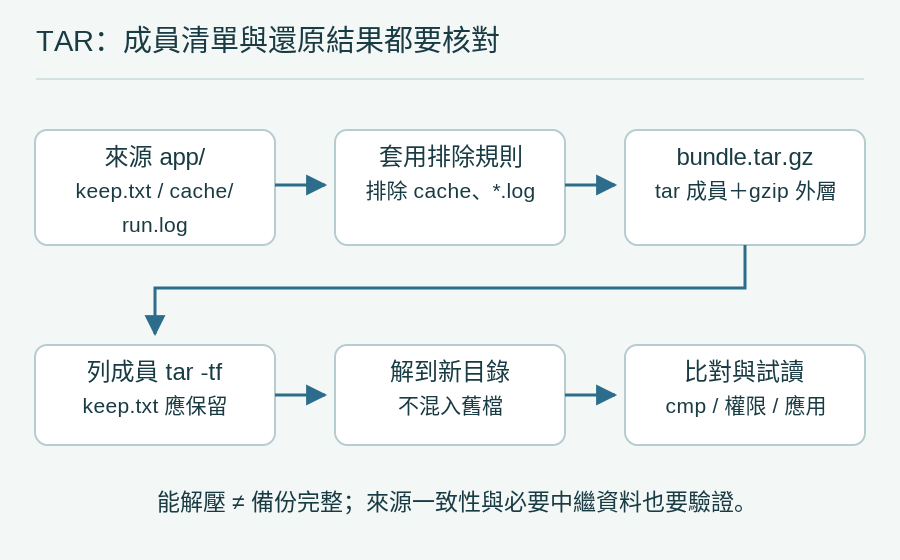
這個練習在唯一的新目錄中建立三份文字資料,再排除快取與 log。程式不需要真實網站或下載附件;預期只還原 keep.txt。GNU tar 與 bsdtar 都可先跑這個基礎案例,進階 NUL/可重現選項則另按實作測試。
lab_dir=$(mktemp -d ./tar-practice.XXXXXX)
mkdir -p "$lab_dir/app/cache" "$lab_dir/restore"
printf '%s\n' 'synthetic retained data' > "$lab_dir/app/keep.txt"
printf '%s\n' 'synthetic cache' > "$lab_dir/app/cache/item.txt"
printf '%s\n' 'synthetic log' > "$lab_dir/app/run.log"
tar --exclude='app/cache' --exclude='*.log' \
  -czf "$lab_dir/bundle.tar.gz" -C "$lab_dir" app
tar -tf "$lab_dir/bundle.tar.gz"
tar -xf "$lab_dir/bundle.tar.gz" -C "$lab_dir/restore"
cmp "$lab_dir/app/keep.txt" "$lab_dir/restore/app/keep.txt"
test ! -e "$lab_dir/restore/app/cache"
test ! -e "$lab_dir/restore/app/run.log"| 檢查 | 預期 | 如果不符 |
|---|---|---|
| 成員清單 | 有 app/keep.txt;無 cache 與 run.log | 查規則位置、相對前綴與引號 |
| cmp | 退出碼 0,通常不印文字 | 查來源是否變動、選到錯誤封存或還原被覆寫 |
| 排除檔存在性 | 兩個 test 都回 0 | 輸出目錄可能非空,或排除根本未生效 |
| 移除排除規則再做另一包 | 第二包應包含原本排除的內容 | 反例驗證測試能抓到差異,不只是永遠回成功 |
每個退出碼要在該命令結束後立刻檢查;要自動化時,替每步設定失敗即停止,並保留錯誤輸出。正式還原還要核對檔案數、必要中繼資料與應用程式能否讀取。
進階除錯:清單、壓縮、寫入分開查
| 現象 | 下一步 | 避免的誤修 |
|---|---|---|
| Unexpected EOF | 比對來源大小/雜湊、壓縮完整性與來源工作記錄 | --ignore-zeros 不會補回缺失位元組 |
| not in gzip format | 用 file 或可信來源確認內容是否真為 gzip | 改副檔名不會轉格式 |
| 成員 Not found | 比對 tar -tf 的完整名稱、大小寫和前綴 | 不要假設檔案在根目錄 |
| No space left | 查容量、inode、配額與展開規模 | 只看可用 GB 會漏掉 inode/quota |
| Permission denied | 查目的父目錄、ACL、唯讀及檔名限制 | 不直接升高權限解未知封存 |
| 內容正確但服務無法啟動 | 查 owner、ACL、xattr、符號連結與應用版本 | 壓縮檔雜湊相同不代表應用已可用 |
逐步重現截斷封存與假副檔名,可看tar 損壞與安全解壓練習。部分檔案成功救出只算部分復原,不可標成完整備份還原。
常見問題
可以解到原資料夾覆蓋嗎?
先在新目錄還原,核對成員、內容與權限,再依應用切換程序處理。直接覆蓋會混入殘留檔案,也讓回復困難。
列出成員成功,就代表 gzip 和內容全部正常嗎?
它只能證明這次工具讀到了清單。gzip 可再做 -t 完整性測試,成員內容還要比對來源清單與雜湊,最後驗證應用。
備份時用壓縮率最高的方式最好嗎?
還原時間、CPU、記憶體、跨平台支援與資料型態都影響選擇。已壓縮資料通常不值得再花大量 CPU 壓一次。